 مرجع سمپ جی تی آی سن اندریاس آنلاین


### نحوه نصب لانچر و بازی کردن
برای نصب لانچر و بازی کردن در Open Multiplayer، مراحل زیر را دنبال کنید:
1. **دانلود لانچر**
- به سایت [Open Multiplayer](https://www.open.mp/) مراجعه کنید و لانچر را دانلود کنید.
2. **نصب لانچر**
- فایل دانلود شده را اجرا کنید و مراحل نصب را دنبال کنید.
3. **راهاندازی لانچر**
- پس از نصب، لانچر را باز کنید.
4. **ورود به حساب کاربری**
- اگر حساب کاربری ندارید، یک حساب جدید ایجاد کنید یا به حساب کاربری موجود خود وارد شوید.
5. **افزودن سرورها**
- در لانچر، سرورهای مورد علاقهتان را جستجو کرده و به لیست خود اضافه کنید.
6. **بازی کردن**
- روی سرور مورد نظر کلیک کنید و به بازی بپیوندید.
---
در صورتی که سوال دیگری دارید یا به راهنمایی بیشتری نیاز دارید، خوشحال میشوم که کمک کنم! 🎮
## نصب لانچر و بازی کردن در Open Multiplayer (OpenMP) برای Grand Theft Auto: San Andreas
### معرفی OpenMP
**Open Multiplayer (open.mp)** یک پلتفرم چندنفره مدرن برای بازی **Grand Theft Auto: San Andreas** است که به عنوان جایگزینی برای **San Andreas Multiplayer (SA-MP)** طراحی شده است. این پلتفرم امکانات بهبود یافته و ویژگیهای جدیدی را به بازی اضافه میکند و تجربه بهتری برای بازیکنان فراهم میکند.
### امکانات کلیدی OpenMP
- **سازگاری با اسکریپتهای SA-MP**: شما میتوانید از اسکریپتهای قدیمی SA-MP خود در open.mp استفاده کنید.
- **پشتیبانی از API C++**: این پلتفرم به شما امکان میدهد تا از زبان برنامهنویسی C++ برای توسعه پلاگینها و ویژگیهای جدید استفاده کنید.
- **بهبود عملکرد**: اصلاحات و بهبودهای زیادی برای کاهش لگ و افزایش پایداری بازی انجام شده است.
- **امکانات جدید**: اضافه شدن امکانات جدیدی مانند سیستم مدیریت بهتر سرور، ابزارهای جدید برای توسعه دهندگان و بسیاری از ویژگیهای دیگر.
### مراحل نصب لانچر و بازی کردن
#### 1. دانلود لانچر
ابتدا به سایت [Open Multiplayer](https://www.open.mp/) مراجعه کنید و آخرین نسخه لانچر را دانلود کنید.
#### 2. نصب لانچر
- فایل دانلود شده را اجرا کنید و مراحل نصب را دنبال کنید.
- در طول نصب، مسیر نصب بازی Grand Theft Auto: San Andreas را مشخص کنید.
#### 3. راهاندازی لانچر
- پس از اتمام نصب، لانچر را باز کنید.
- لانچر open.mp یک رابط کاربری ساده و کاربرپسند دارد که به شما امکان میدهد تا سرورها و تنظیمات مختلف را مدیریت کنید.
#### 4. ایجاد یا ورود به حساب کاربری
- اگر حساب کاربری ندارید، به سادگی یک حساب جدید ایجاد کنید.
- اگر حساب کاربری دارید، به حساب خود وارد شوید.
#### 5. جستجو و افزودن سرورها
- از طریق لانچر، سرورهای مورد علاقهتان را جستجو کرده و به لیست خود اضافه کنید.
- میتوانید بر اساس نام سرور، نوع بازی و منطقه جستجو کنید.
#### 6. پیوستن به بازی
- روی سرور مورد نظر کلیک کنید و به بازی بپیوندید.
- از تجربه بازی چندنفره با دوستان و دیگر بازیکنان لذت ببرید!
### نکات پیشرفته
- **استفاده از پلاگینها و مودها**: برای بهبود تجربه بازی، میتوانید از پلاگینها و مودهای مختلف استفاده کنید. لانچر open.mp از پلاگینهای مختلف پشتیبانی میکند و شما میتوانید آنها را به راحتی نصب و مدیریت کنید.
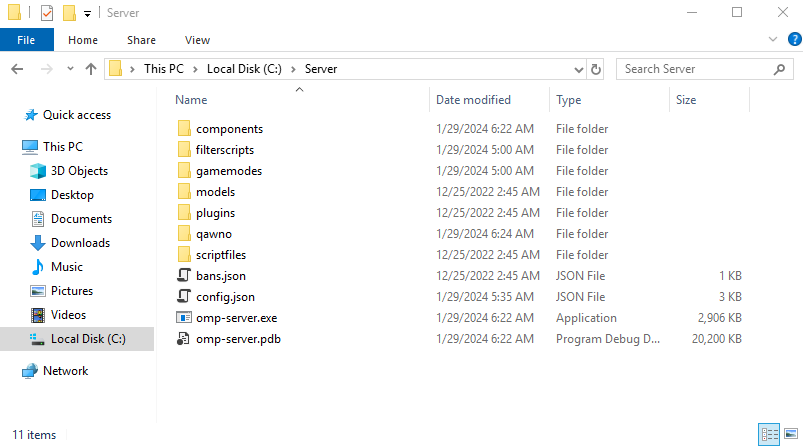
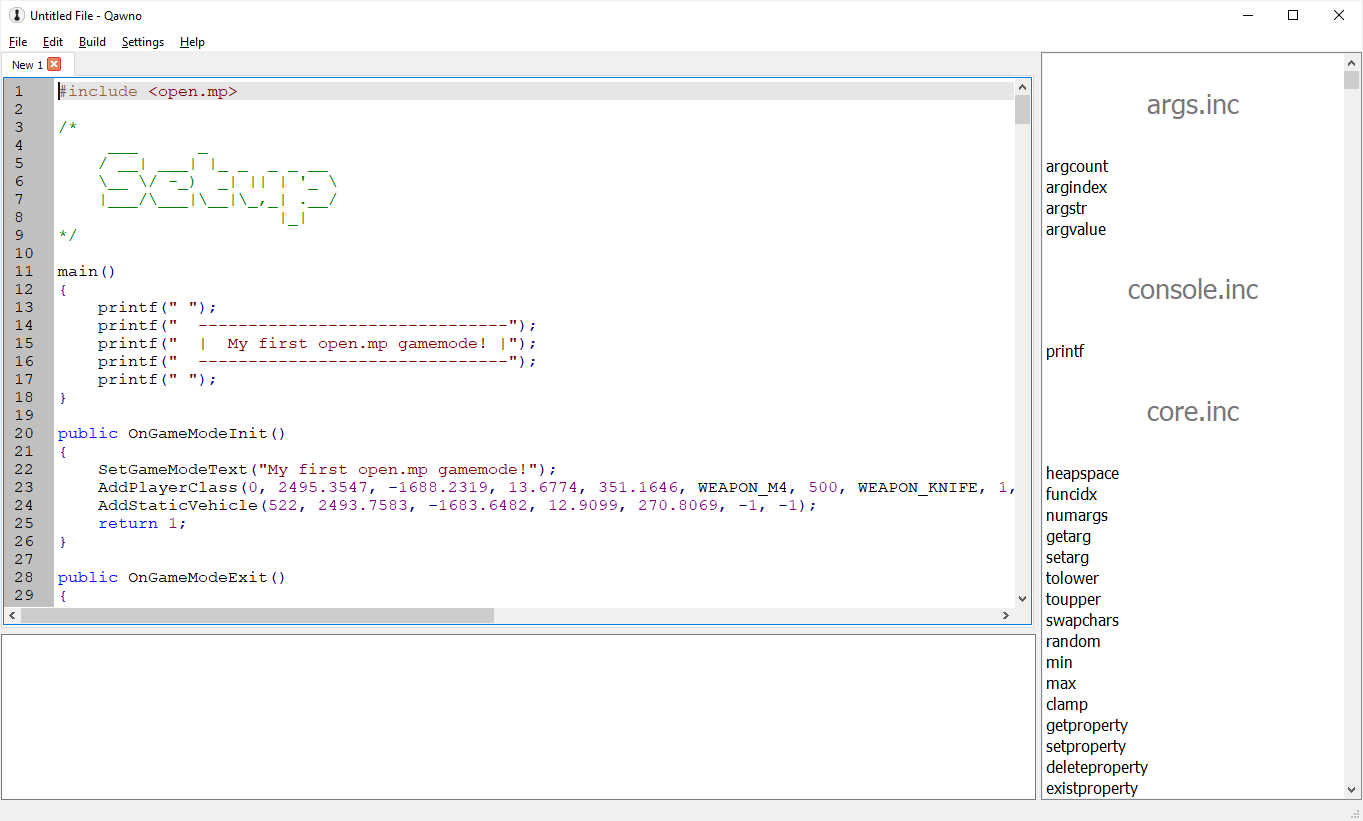
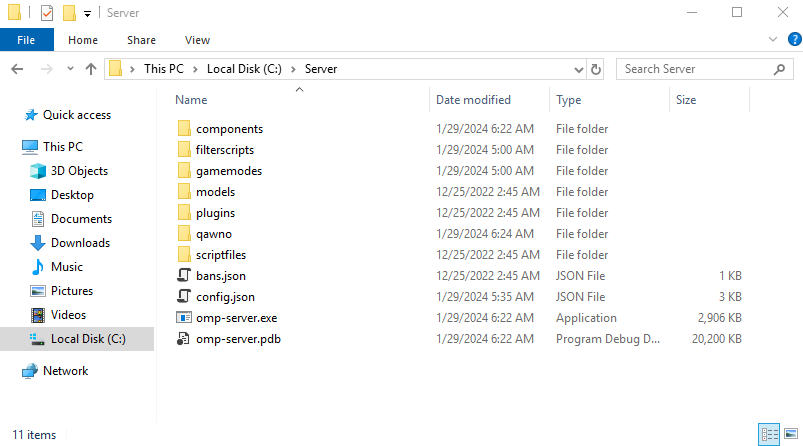
- **مدیریت سرور**: اگر قصد دارید سرور خود را راهاندازی کنید، open.mp ابزارهای کاملی برای مدیریت سرور فراهم میکند. میتوانید تنظیمات سرور، اسکریپتها و پلاگینها را مدیریت کنید.
### مشکلات متداول و راهحلها
- **مشکل در نصب**: اگر در نصب لانچر با مشکل مواجه شدید، مطمئن شوید که مسیر نصب بازی GTA: San Andreas را به درستی انتخاب کردهاید و فایلهای بازی سالم هستند.
- **اتصال به سرور**: اگر نمیتوانید به سرور متصل شوید، اینترنت خود را بررسی کنید و مطمئن شوید که نسخه لانچر و بازی شما بهروز است.
---
این بود راهنمای کامل نصب لانچر و بازی کردن در Open Multiplayer برای بازی Grand Theft Auto: San Andreas. امیدوارم این مطلب برایتان مفید باشد و از بازی در سرورهای open.mp لذت ببرید. اگر سوالی دارید یا به راهنمایی بیشتری نیاز دارید، خوشحال میشوم که کمک کنم! 🎮
اگر تجربهای از این مراحل داشتید، نظرات و پیشنهادات خود را با ما به اشتراک بگذارید! 😊
---
امیدوارم این اطلاعات بیشتر به شما کمک کند. اگر نکته
ی دیگری مدنظر دارید یا سوال دیگری دارید، همینجا بگویید!






.jpeg)
_716176.jpeg)
.jpeg)

.jpeg)